
Yavaşlayan Bilgisayarı Hızlandırmanın 15 Yolu (Format Atmadan)
Teknik servise gelen bilgisayarların önemli bir kısmında ilk cümle aynı: "Eskisi gibi değil, çok yavaşladı." Bu şikayetin arkasında çoğu zaman tek bir arıza yoktur; birikmiş birkaç küçük sorun vardır. Aşağıdaki adımlar, format atmadan önce denenmesi gereken ve çoğu vakada sonuç veren kontrollerdir. Sıralama, en kolay ve en etkiliden başlayacak şekilde düzenlendi.
Önce sebebi anlayın: yavaşlık nerede?
Görev Yöneticisi’ni açın (Ctrl + Shift + Esc) ve Performans sekmesine bakın. Hangi bileşen sürekli %90-100 arasındaysa suçlu odur:
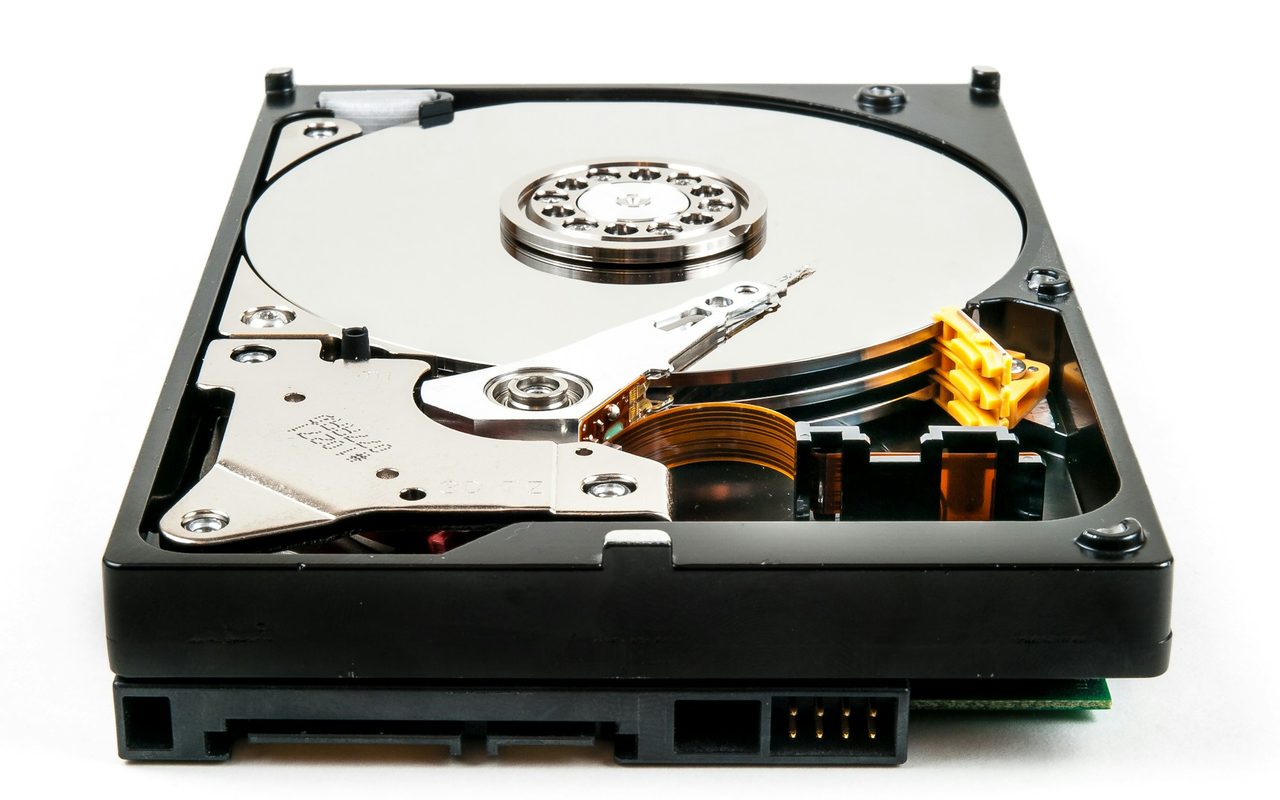
- Disk %100: Klasik mekanik disk (HDD) darboğazı ya da disk arızası.
- Bellek (RAM) dolu: Yetersiz RAM veya bellek sızdıran bir uygulama.
- İşlemci sürekli yüksek: Arka planda çalışan bir yazılım, güncelleme veya zararlı yazılım.
- Hepsi normal ama sistem yavaş: Aşırı ısınma kaynaklı hız düşürme (thermal throttling) ihtimali yüksek.
1. Başlangıçta açılan programları kapatın
Görev Yöneticisi → Başlangıç sekmesi. "Yüksek" etkili olarak işaretlenen, gerçekten her açılışta gerekmeyen ne varsa devre dışı bırakın. Güncelleyiciler, oyun platformları, bulut istemcileri ve yazıcı yardımcı programları en sık suçlulardır.
2. Gereksiz yazılımları kaldırın
Yıllar içinde biriken deneme sürümleri, araç çubukları ve iki farklı antivirüs. Özellikle ikinci bir antivirüs varsa mutlaka kaldırın; iki güvenlik yazılımı birbiriyle çakışarak sistemi ciddi biçimde yavaşlatır.
3. Disk sağlığını kontrol edin
Bu adım kritiktir çünkü ölmekte olan bir disk, yapılan tüm optimizasyonu boşa çıkarır. S.M.A.R.T. değerlerini okuyan bir araçla diskin durumunu kontrol edin. "Yeniden atanan sektör" (reallocated sector) sayısı artıyorsa disk gitmek üzeredir — önce yedek alın, sonra optimizasyon düşünün.
4. Diski boş bırakın
Sistem diskinin en az %15-20’si boş kalmalı. Dolu disk hem geçici dosyalar için yer bırakmaz hem SSD’lerde yazma performansını düşürür. Windows’un Depolama Duyarlılığı özelliği geçici dosyaları otomatik temizler.
5. Geçici dosyaları ve önbelleği temizleyin
Windows Disk Temizleme aracı, "Önceki Windows kurulumları" ve "Windows Update temizliği" seçenekleriyle onlarca gigabayt kazandırabilir. Tarayıcı önbelleği de yıllardır temizlenmemişse kayda değer yer kaplar.
6. Zararlı yazılım taraması yapın
Klasik virüsten çok, arka planda kripto madenciliği yapan veya reklam gösteren yazılımlar günümüzde daha yaygın. Güncel bir güvenlik yazılımıyla tam tarama yapın; tarayıcı eklentilerini de gözden geçirin.
7. Sürücüleri güncelleyin (doğru kaynaktan)
Özellikle ekran kartı ve yonga seti sürücüleri. Sürücüyü üreticinin kendi sitesinden indirin; "sürücü güncelleme" programları çoğu zaman soruna dönüşür.
8. Windows güncellemelerini tamamlayın
Yarım kalmış güncellemeler sistemi sürekli meşgul eder. Güncellemeleri tamamlayın ve bir kez yeniden başlatın.
9. Görsel efektleri azaltın
Eski donanımda gözle görülür fark yaratır. Sistem Özellikleri → Gelişmiş → Performans → "En iyi performans için ayarla".
10. Tarayıcıyı temizleyin
Çoğu kullanıcı için bilgisayar = tarayıcı. Onlarca açık sekme ve gereksiz eklenti, tek başına birkaç gigabayt RAM tüketir. Kullanılmayan eklentileri kaldırın.
11. Isınmayı kontrol edin
Bu, ev kullanıcılarının en çok atladığı maddedir. Toz dolu bir soğutucu, işlemciyi kritik sıcaklığa çıkarır; sistem kendini korumak için hızını düşürür. Belirtiler: fanın sürekli yüksek devirde çalışması, cihazın ısınması, yük altında ani yavaşlama.
Masaüstü bilgisayarlarda iç temizlik kullanıcı tarafından yapılabilir. Dizüstü bilgisayarlarda söküm ve termal macun yenileme deneyim ister; menteşe ve şerit kablolar kolay zarar görür. Bu işlemi servise bırakmak genellikle daha ekonomiktir.
12. RAM sağlığını test edin
Rastgele donmalar, mavi ekranlar ve açıklanamayan yavaşlıklar bellek arızasına işaret edebilir. Windows Bellek Tanılama aracı ilk kontrol için yeterlidir.
13. En büyük fark: SSD’ye geçiş
Hâlâ mekanik disk (HDD) kullanıyorsanız, yapılabilecek en etkili yükseltme budur. 8 yaşındaki bir dizüstü bilgisayar, SSD takıldığında yeni bir cihaz gibi çalışır. Açılış süresi dakikalardan saniyelere iner.
Maliyet/fayda oranı bakımından hiçbir yazılım optimizasyonu buna yaklaşmaz. Mevcut sisteminizi klonlayarak taşıdığımız için programlarınız ve dosyalarınız aynen kalır.
14. RAM yükseltmesi
Görev Yöneticisi’nde bellek sürekli %80’in üzerindeyse RAM artırımı mantıklıdır. Anakartın desteklediği tip, hız ve maksimum kapasiteyi kontrol etmek gerekir; yanlış modül takmak sistemin hiç açılmamasına yol açabilir.
15. Temiz kurulum: son çare, ilk çözüm değil
Yukarıdakiler sonuç vermediyse temiz kurulum makul bir adımdır. Ancak donanım kaynaklı bir yavaşlıkta (ölmekte olan disk, tıkalı soğutucu, arızalı RAM) format hiçbir işe yaramaz — birkaç hafta sonra aynı noktaya dönersiniz. Bu yüzden sıralama önemlidir.
Yazılım desteği: sorunun tekrarlamaması için
Hızlandırma tek seferlik bir işlem değildir. Kurumsal müşterilerimize sunduğumuz yazılım destek ve bakım anlaşmaları kapsamında periyodik temizlik, güncelleme yönetimi, yedekleme kontrolü ve uzaktan destek sağlıyoruz. Böylece "yavaşladı" şikayeti sistematik olarak ortadan kalkıyor. Hizmetlerimizi buradan inceleyebilirsiniz.
Sık sorulan sorular
Kayıt defteri (registry) temizleyicileri işe yarar mı?
Modern Windows sürümlerinde ölçülebilir bir hız kazancı sağlamazlar; buna karşılık yanlış temizlik sistemi bozabilir. Önermiyoruz.
SSD’ye geçerken verilerim kaybolur mu?
Klonlama yöntemiyle taşındığında hayır — işletim sistemi, programlar ve dosyalar aynen aktarılır. Yine de her işlem öncesi yedek alınmalıdır.
Dizüstü bilgisayarın termal macunu ne sıklıkla yenilenmeli?
Yoğun kullanımda 2-3 yılda bir tipik bir aralıktır. Cihaz aşırı ısınıyor veya fan sürekli yüksek devirde çalışıyorsa süreye bakmadan kontrol ettirin.
Bilgisayarınızın durumunu uzaktan veya yerinde inceleyelim: bize ulaşın.